会计快收藏!一个值班表,用到你退休
值班表是工作中最常用的表格,今天小编分享一个可以用到你退休的值班表。
下图左侧表格为值日安排表,按时间顺序排列,第二列为值班人员。
在右侧选择年份和月份,就会生成对应月份的值班表。
制作步骤:
1、添加月份下列菜单
选取月份所在单元格,数据-数据验证-允许序列,输入1~12,用逗号隔开。
还可以添加一个微调按钮,方便直接调节数字大小
2、设置日期和星期显示。
制作值班表格,然后日期行第一个格输入公式:
=IF(MONTH(DATE($E2,$E3,COLUMN(A1)))$E3,"",DATE($E2,$E3,COLUMN(A1)))
公式说明:
1、DATE(年,月,日)可以生成具体的日期,COLUMN(A1)可以在公式向右复制时生成1,2,3,4.序列。
2、IF(MONTH()$E3:判断生成的日期月份是否为下一个月,如果是则显示为空白。
星期行引用上一行的日期,然后设置自定义格式为AAA,即可显示为星期。
3、提取值日数据
在值日表中输入公式:
=COUNTIFS($A:$A,F$6,$B:$B,"*"$D7"*")
公式说明:
COUNTIFS函数可以进行多条件计数,本例中是根据日期和D列姓名统计,如果某日值班则显示1,否则显示为0。如下图所示:
4、设置显示格式
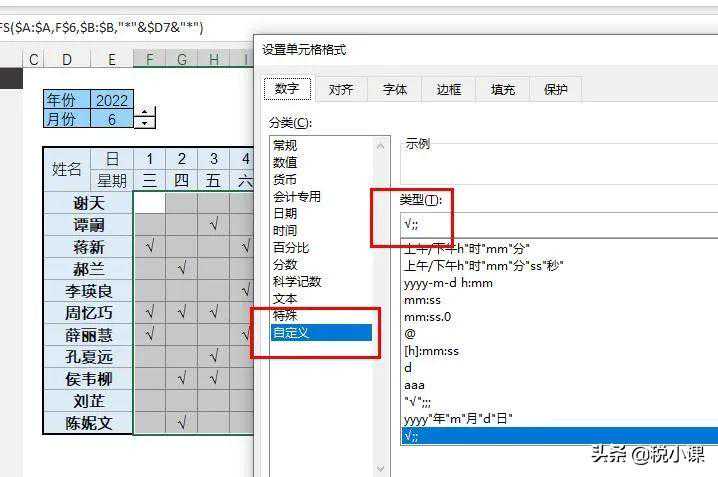
通过自定义格式√;;把1显示为√,0则不显示。
5、突出显示√所在单元格
开始-条件格式-突出显示单元格规则:大于0
完工!最后再看一下成果:
什么表格可以用到你退休?答案是以不变应万变的表格。模板是固定的,只需要在数据源中不断添加新的数据即可。
———————
39
目录